
Site
Anciens Layout Me contacter Règles ArchivesTutoriaux
Html/CSS PhotoshopFree Layouts
Div Layers Frames Pop Up Derniers AjoutésRessources
Avatars Icon Bases Blends Wallpapers PNG Noms de SitesDownload
Actions Photoshop Brushes Textures Icon textures PatternLink
Link Link me CréditsStatistiques
Listing


Icon Tutorial 2
Je vais vous apprendre à faire ceci :
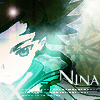
Ouvrez votre image sous photoshop, redimensionnez là, choisissez votre angle etc. Et lorsque votre image vous plait faite ceci :
1_Dupliquez l'image, mettez l'image dupliquer en mode Overlay (incrustation), fusionnez les deux images. Et désaturez l'image (ctrl+maj+U)
2_Faites un nouveau calque que vous remplirez avec cette couleur : #02004a, mettez ce calque en mode exclusion
3_Faites un nouveau calque que vous remplirez de cette couleur : #870000, mettez ce calque en mode Lighten (éclaircir)
4_Faites encore un nouveau calque, sur celui-ci mettez cette couleur : #e5d5bc, et mettez le calque en mode soft light (lumière tamisé)
5_Un nouveau calque remplit avec cette couleur : #dfa242, en mode Hue (je n'ai pas la traduction en français)
Voilà le résultat pour l'instant :

6_Nouveau calque, avec cette couleur : #91c7e6, en mode Color Burn (je n'ai pas la traduction)

7_Nouveau calque, couleur : #117c2a, en mode Lighten (éclaircir) avec pour opacité 60% et 66%
8_Nouveau calque et appliquez cette texture :

Mettez là en mode Hard Light (je ne connais pas la traduction) en opacité 97% et 98%
9_Duppliquez votre première image, placer là tout en haut de la liste des calque, appliquez lui un filtre : artistic>pallette knife. Mettez la en mode Soft Light (lumière tamisé) avec pour opacité 100% et 64% Voilà c'est fini, vous pouvez rajouter du texte si vous le voulez. J'éspère que vous avez aimez ce tutorial ^^ Le tutorial est entièrement de moi, merci de me créditer si vous l'utiliser. La texture utilisé dans ce tutorial n'est pas de moi, mais je ne me souviens plus qui la faite.